

CX文件管理器
- 分类
- 系统工具
- 大小
- 18.31MB
- 版本
- 271
- 更新
- 2026-06-29
- 系统
- Android / iOS
- 语言
- 简体中文
- 厂商
- 来自互联网
- 状态
- 高速可用
软件截图

软件介绍
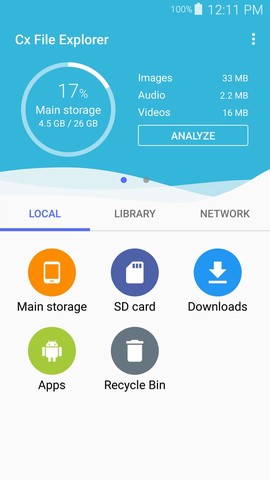
Cx文件管理器,简单来说就是一款让你在手机上管理文件时能获得桌面级体验的工具。它不光能处理本地的文档、图片、视频,还能直接访问电脑上的共享文件夹或者云存储,真正把手机变成一个移动的文件管理中心。我自己用了很久,觉得它比很多同类软件都顺手,今天就好好给你讲讲。
![CX文件管理器[图1]](https://static.down8818.com/uploads/20260706/6a4b522d53a781.83241652.png)
Cx文件管理器怎么连接电脑
想用手机管电脑上的文件?跟着这几步走就行:
1. 先在你的电脑上装好Cx文件管理器的服务器端程序,也就是那个PC端的小工具。
2. 手机上打开Cx文件管理器,点击界面里的“添加电脑”按钮,输入电脑的IP地址、用户名和密码,选好你要连的那台电脑。
3. 连接成功后,你就能在手机上一眼看到电脑里的文件夹,复制、移动、删除,就跟操作本地文件一样简单。
注意一点:手机和电脑必须在同一个局域网下,比如都连同一个WiFi。另外,输入的用户名密码一定要对,不然连不上会让人抓狂。
![CX文件管理器[图2]](https://static.down8818.com/uploads/20260706/6a4b522da1dd70.52334876.png)
Cx文件管理器如何查看隐藏文件夹
很多手机里的隐藏文件,比如系统缓存或者某些应用的配置文件,默认是看不见的。但Cx文件管理器能轻松搞定:
1. 打开Cx文件管理器,点一下“主存”进入手机存储根目录。
2. 右上角有个“查看”按钮,点它。
3. 在弹出的菜单里,把“应用于所有文件夹”和“显示隐藏文件”这两个选项都勾上。搞定!那些隐藏的文件夹和文件全都会现形。
软件特色
这软件最让我喜欢的就是它的多功能性,随便列几个亮点:
1. 支持远程服务器连接,包括FTP、FTPS、SFTP、WebDAV这些协议,你家里的NAS或者别的网络存储设备都能轻松访问。同时,OneDrive、Dropbox、Google Drive、Box这些主流网盘也都能绑定管理,一个App搞定所有文件。
2. 局域网内,你可以直接用电脑的浏览器访问手机里的文件。在手机上开启FTP服务,电脑浏览器输入显示的地址,就能像逛文件夹一样浏览手机内容,传文件快得飞起。
3. 界面设计得很清爽,所有操作都一目了然。浏览、移动、复制、压缩、重命名、提取、删除、创建、共享,这些基础功能一个不落。它还自带存储分析功能,能快速扫描出哪些文件占空间多,帮你清理出可用容量。
软件亮点
用久了你会发现,Cx文件管理器在细节上做得特别到位:
1. 三种列表视图随你切换:简洁列表、详细列表、图标模式。多选文件后,复制、移动、删除这些操作一气呵成。
2. 五种文件排序方式:名称升序/降序、日期升序/降序、大小升序/降序、按类型排序。找文件再也不用翻半天。
3. 还能更改文件和文件夹的所有者或用户组,甚至能直接把文件或文件夹创建成主屏幕的快捷方式,用起来特别顺手。